
Guide · Welcome Kit
Salesforce 제대로 시작하기
Salesforce 도입 전·직후 팀이 함께 맞출 준비 · 설정 방향 · 사용자 교육을 정리한 교육 가이드입니다. 특정 고객 사례가 아닌, 일반적인 도입 체크리스트와 운영 원칙을 안내합니다.
- 최종 갱신 2026-07-25
- 기준 Salesforce Lightning Experience
- 점검 주기 반기 1회 (Salesforce 릴리스 반영)
- 브라우저 인쇄(Ctrl/⌘+P)로 워크시트·체크리스트를 PDF·출력물로 쓸 수 있습니다
누가 어떤 부분을 보면 좋은가
| 역할 | 우선 볼 섹션 | 목적 |
|---|---|---|
| 스폰서 · 의사결정자 | Step 1 · Step 3 Stage 1–2 | 목표·메시지·정착 지표 방향 |
| 추진팀 · PM | Step 1 전체 · Step 3 체크리스트 | 역할·회의체·교육 운영 |
| 시스템 관리자(Admin) | Step 2 · Trailhead 가이드 | 설정 골격 · 공식 학습 경로 |
| 현업 리더 · 챔피언 | Step 1 운영 규칙 · Step 3 | 입력 규칙 · 현장 전파 |
설정에 들어가기 전에 “무엇을, 누가, 어떤 규칙으로 쓸지”를 맞춥니다. 이 단계가 모호하면 화면은 열려도 현업에 안 붙고, 데이터 품질도 흔들립니다.
1. Salesforce · CRM · SFA 이해하기
Visual · CRM hub
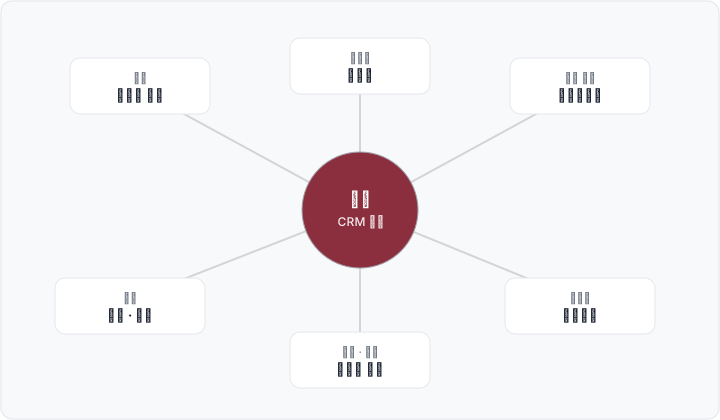
CRM과 SFA
| 구분 | 의미 |
|---|---|
| CRM | 고객을 중심으로 정보를 통합하고, 조직 전반에서 고객 관계를 관리하는 활동·체계 전반 |
| SFA | CRM 중에서도 영업 활동 지원에 특화된 영역 (기회·활동·파이프라인 등) |
고객을 중심으로 연락처, 방문·문의, 구매 이력 등이 연결되면 영업뿐 아니라 서비스·마케팅·경영 판단에도 같은 데이터를 쓸 수 있습니다. 개인 PC에만 있던 고객·기회 정보도 조직 전체의 다음 행동으로 이어질 수 있습니다.
Salesforce로 효과를 내는 방향
- 가시화 — 계정·기회 등 기록을 남기면 집계·보고서·대시보드로 최신 현황을 바로 확인
- 앞을 내다본 활동 — “얼마 팔렸는가”뿐 아니라 “다음에 무엇을 할 것인가”를 데이터로 연결
- 변화에 유연 — 필드·프로세스 추가가 상대적으로 빠르고, 업무 변화에 맞춘 조정 가능
Excel 기회 관리에서 흔히 생기는 문제
Visual · Compare
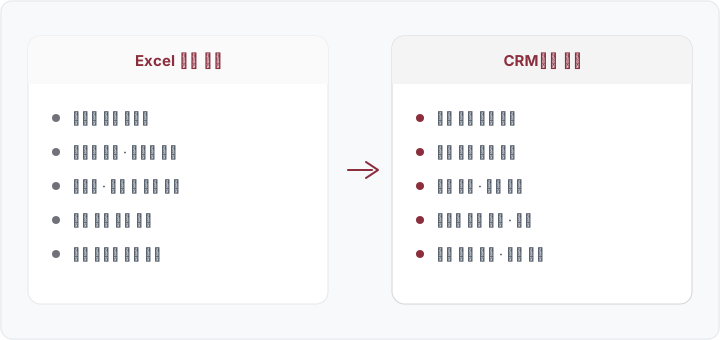
| 이슈 | Salesforce 쪽 개선 방향 |
|---|---|
| 주관적 입력·실시간 집계 어려움 | 기록 기반 자동 집계, 항상 최신 수치 확인 |
| 수작업 집계 실수 | 가능성이 떨어진 기회 자동 추출 등 핀포인트 대응 |
| 마감일 임의 연기·기회 수 증감 | 필드 변경 알림, 삭제·권한 제어로 정보 신뢰도 유지 |
| 작업 누락 | 미완료 작업 목록, 기한 지난 일 알림 |
| 단계 판단이 개인 주관 | 조직이 합의한 단계·성공 지침으로 기준 통일 |
2. 해야 할 일 확정
도입의 핵심은 기능을 많이 켜는 것이 아니라, 어느 부서에서 · 누가 · 무엇을 할지 분명히 하는 것입니다. 목표가 모호하면 이것저것 시도하다 성과로 연결되지 않습니다.
워크시트 ① — 부서 · 인원 · 목표
- 부서 — Salesforce를 주로 쓸 부서는? (예: 영업부)
- 인원 — 몇 명이 사용할 것인가?
- 목표 — Salesforce로 무엇을 하고 싶은가? (예: 영업 기회 관리, 일일 업무 보고)
여러 부서·용도가 다르면 워크시트를 부서별로 나눠 작성해도 됩니다. 전사 도입이면 부서 워크시트 전에 “회사 전체에서 무엇을 할 것인가”를 먼저 맞추세요.
목표를 위한 활동 구체화
“기회 관리 효율화”처럼 추상적인 말만 두지 말고, 최종 목표 → 1년 성과 → 3~6개월 전략 → 매일의 활동으로 역산합니다. Salesforce에 둘 필드는 이 연쇄와 연결된 것만 만드는 것이 좋습니다.
Visual · Goal cascade
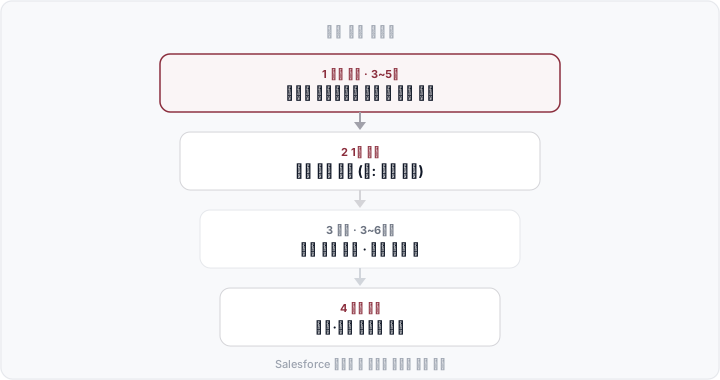
워크시트 ② — 목표 · 전략 · 활동
- 최종 목표 (3~5년) — 어떤 상태면 사업이 성공했다고 볼 수 있나? (예: 부산 지점 개설)
- 1년 목표 — 어떤 성과면 성공 궤도로 보나? (예: 영업부 매출 100억)
- 전략 (3~6개월) — 그 성과를 위해 필요한 전략은? (예: 기존 고객 +20%, 신규 비중 20%)
- 활동 — 전략을 위해 매일·매주 반복할 행동은? (예: 방문 시 의견 청취, 핵심 담당자 미팅 횟수 증가)
② 목표 ↔ ③ 전략 ↔ ④ 활동이 앞뒤로 맞물려 있어야 합니다.
지속 개선을 위한 역할
한 번 구축으로 끝나지 않습니다. 현장과의 간극은 한 번에 메워지지 않으므로 역할과 회의체를 정해 두고 개선을 돌립니다.
Visual · Roles
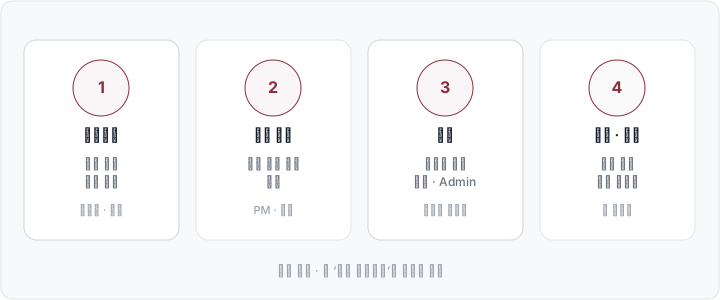
| 역할 | 하는 일 |
|---|---|
| 의사결정 | 최종 판단·방향 결정 |
| 의견 취합 | 현장 의견 수집·보고 |
| 설정 | Salesforce 설정·운영 (Admin) |
| 전달·추진 | 현장에서 선두로 추진팀과 함께 이끔 (실무에 가깝고 영향력 있는 사람 추천) |
워크시트 ③ — 역할 담당자 · 회의체
- 의사결정 / 의견 취합 / 설정 / 전달·추진 담당자 이름 확정 (겸임 가능, 단 “누가 담당인지”는 공개)
- 추진 팀 회의 — 이용 현황·과제 개선 (의견 취합 · 설정)
- 현장 추진자 개선 회의 — 개선 요청·대응 방안 (의견 취합 · 설정 · 전달·추진)
- 의사결정 보고 회의 — 활용 현황·결과 (전 역할)
다수 영업팀·지점이 있으면 팀당 전달·추진 1명을 두는 편이 좋습니다. 분기별 회의체 운영을 권장합니다.
3. 운영 규칙 정의
누가 · 언제 · 어디에서 · 무엇을 · 어떤 목적으로 확인하고 입력할지 정합니다. 입력 시점·내용이 제각각이면, 필요할 때 믿을 수 있는 숫자를 볼 수 없습니다.
Visual · Weekly rhythm
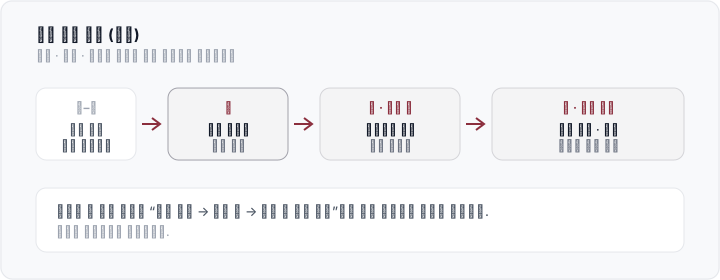
확인 규칙 예시
| 역할 | 언제 | 무엇을 |
|---|---|---|
| 영업 관리자 | 주간 영업 회의 전 | 부하 영업기회 상황 · 대시보드로 확인·코멘트 |
| 콜센터 관리자 | 일간 | 지원 내용 확인·코멘트 |
입력·업데이트 규칙 예시
| 누가 | 언제 | 무엇을 |
|---|---|---|
| 영업 사원 | 영업 회의 전 / 매주 금요일 | 기회 단계, 협의 내용, 완료 예정일 등 |
| 콜센터 직원 | 응대 시 / 지원 종료 후 | 문의 내용, 지원 내용·결과 |
워크시트 ④ — 확인·입력 흐름
확인 — 어떤 회의/상황에서 · 누가 · 무슨 목적으로 · 어떤 대시보드를 본다
입력 — 누가 · 언제 · 어디에서 · 무엇을 입력·업데이트한다
정착화 지표 · 가시화
조기 정착을 위해 “일정 기간 후 달성할 운영 지표”를 정합니다. 이용 상황을 정기 측정해야, 구축이 실무에 맞는지·어디를 고칠지 판단할 수 있습니다.
| 시점 예 | 볼 것 | 실패 시 흔한 원인 |
|---|---|---|
| 운영 1개월 | 로그인·이용 여부 (부서·업무별) | 교육·이해 부족 |
| 운영 2개월 | 데이터 축적 추이 (기회·활동 등 생성) | 입력 화면이 업무와 불일치, Excel 병행 |
| 운영 3개월 | 계획 시점 업데이트 여부 | 회의에서 대시보드 미사용 |
정착 현황은 대체로 다음 순서로 가시화합니다. 추가 앱 설치 없이 표준 기능만으로도 대부분 가능합니다.
- 로그인 이력 —
설정 → 로그인 이력에서 사용자별 접속 여부·시각 확인 (CSV 내보내기 가능) - Lightning Usage App — 앱 런처에서 실행. 일별 활성 사용자, 브라우저·페이지 사용 현황 등 표준 제공
- 사용자 정의 보고서 — “최근 30일 생성된 기회·활동 수(소유자별)”, “마감 예정일 경과 기회” 같은 보고서를 만들어 정착 대시보드로 묶기
- AppExchange 앱 — 표준으로 부족할 때만 검토. 설치 전 관리자·보안 정책과 라이선스 조건을 확인하세요
워크시트 ⑤ — 정착 지표
목표 · 지표 · 목표치를 운영 1·2·3개월 단위로 적어 둡니다.
- 예) 1주일 이내 로그인율 100%
- 예) 인당 기회·활동 N건
- 예) 마감 예정일 경과 기회 0건
4. AI · Agentforce를 얹기 전 전제
“도입하면서 AI도 같이 넣고 싶다”는 요청이 많습니다. 결론부터 말하면, AI는 별도 단계가 아니라 위 1~3번의 결과물 위에 올라갑니다. Agentforce·Einstein 계열 기능은 조직의 데이터와 규칙을 근거로 답하기 때문에, 기록이 비어 있거나 규칙이 제각각이면 결과도 그만큼 흔들립니다.
| 전제 | 왜 필요한가 | 어디서 정하나 |
|---|---|---|
| 데이터가 쌓이는 구조 | 요약·추천·예측은 모두 기록을 근거로 함. 활동·기회가 비면 낼 수 있는 답이 없음 | 워크시트 ④ 입력 규칙 |
| 용어·단계의 통일 | 단계 정의가 사람마다 다르면 AI 요약·예측도 신뢰할 수 없음 | 워크시트 ② · ④ |
| 권한·공개 범위 | AI는 “그 사용자가 볼 수 있는 데이터”를 기준으로 응답. 권한 설계가 곧 AI 노출 범위 | Step 2 · A-3 권한 |
| 개인정보 취급 기준 | 어떤 항목까지 AI에 넘길지 사전 합의 필요 (고객 실명·연락처·계약 조건 등) | 사내 개인정보·보안 정책 |
| 파일럿 범위 | 전사 동시 적용보다 한 팀·한 업무(예: 통화 요약)로 좁혀 효과를 먼저 확인 | 워크시트 ① 목표 |
Agentforce가 무엇이고 무엇을 하지 않는지 먼저 살펴보려면 Salesforce 공식 학습이 가장 빠릅니다.
5. Salesforce 설정 전 확인 사항
워크시트를 채운 뒤, 추진팀과 공유하고 아래를 다시 확인하세요. 이해가 안 된 채로 구축을 밀지 않습니다.
이해하기
- CRM과 SFA를 이해했다
- Salesforce로 효과를 내는 방법을 이해했다
- Excel과의 차이를 이해했다
할 일의 명확화
- 어느 부서에서 누가 무엇을 하는지 정했다 (워크시트 ①)
- 목표를 위한 활동을 구체화했다 (워크시트 ②)
- 지속 개선을 위한 역할을 정했다 (워크시트 ③)
운영 규칙
- 입력·확인 규칙을 정했다 (워크시트 ④)
- 정착화 지표(분기·월별 목표)를 설정했다 (워크시트 ⑤)
- 정착 관리용 대시보드 준비를 계획했다
- 워크시트 내용을 추진 팀원과 공유했다
AI 적용을 검토한다면
- AI에 넘길 수 있는 데이터 범위(개인정보 포함 여부)를 사내에서 합의했다
- 첫 적용 대상을 한 팀·한 업무로 좁혔다
- 기록이 쌓이는 흐름(입력 규칙)을 먼저 만들기로 했다
Step 1에서 “무엇을 할지”가 정해졌다면, 최소 초기 설정과 기본 사용법을 진행합니다. 이 Step은 두 부분입니다 — A. 관리자가 먼저 해 두는 초기 설정, B. 현업 사용자가 매일 쓰는 기본 사용법. 항목 번호도 A·B로 구분했습니다.
시작 — 로그인과 화면
Salesforce UI · Seller Home
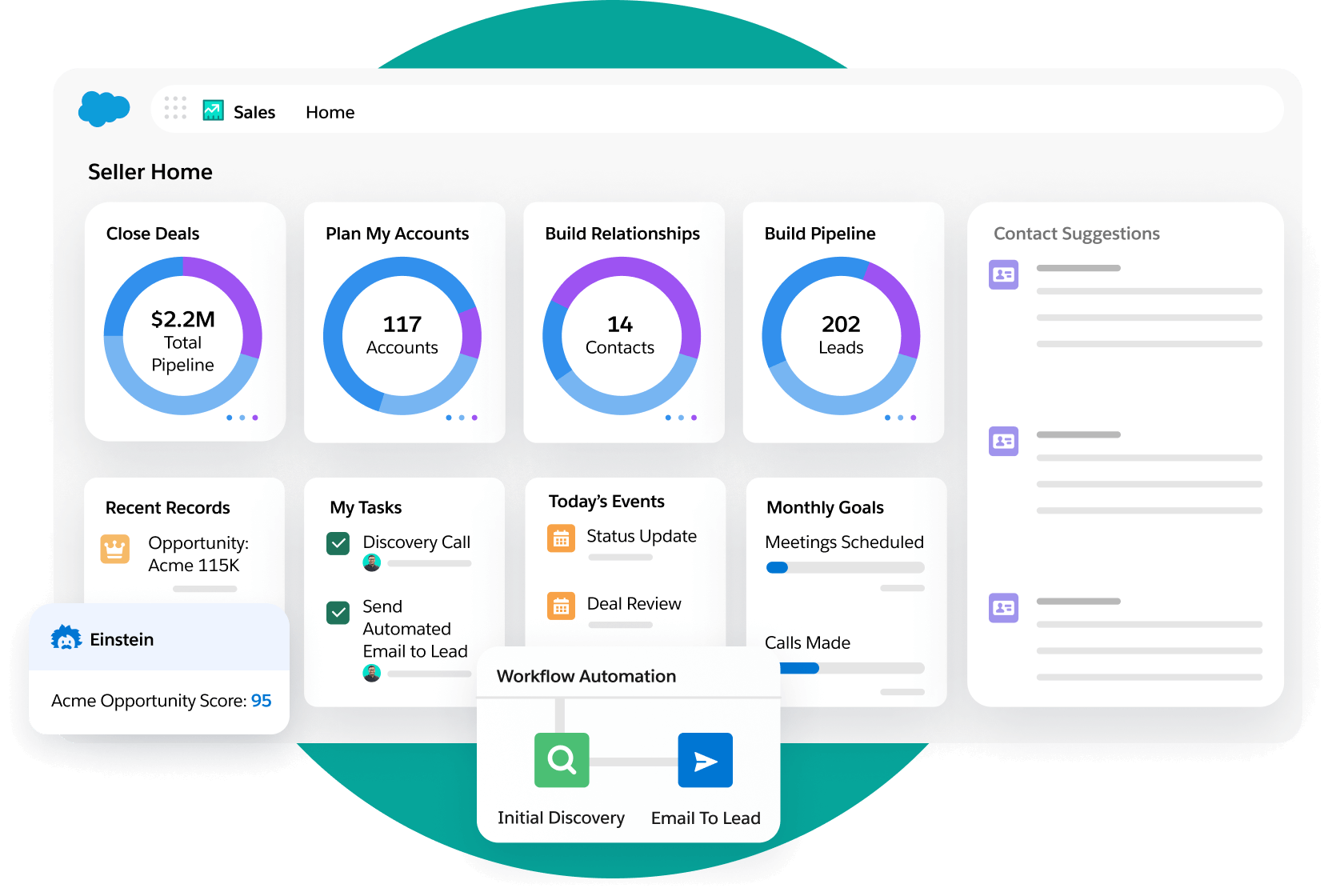
- 로그인: 사용자명(이메일)·비밀번호. 첫 로그인 시 비밀번호 설정·본인 확인 질문이 필요할 수 있습니다. 브라우저 북마크 권장.
- 검색창 — 상단에서 계정·기회 등 레코드 빠른 검색
- 네비게이션(탭) — 홈, 계정, 연락처, 기회, 보고서, 대시보드 등 (표시·순서 변경 가능)
- 홈 — 최근 레코드, 할 일, 오늘 일정, KPI 카드
- 도움말(?) — 기능 도움말·교육. 없으면 기술지원 사례 생성
- 설정(톱니) — 관리자 설정. 빠른 찾기로 메뉴 검색
A. 시스템 관리자 — 초기 설정 체크리스트
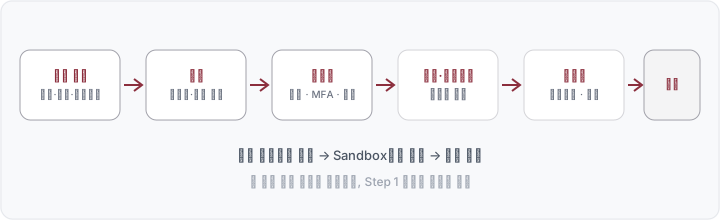
아래 항목을 조직 규모에 맞게 순서대로 진행합니다. “최소로 쓰고 늘리기”가 안전합니다. 순서는 회사 기준 → 권한 → 사용자 → 화면 → 데이터 → 검증·백업으로, 뒤 단계가 앞 단계를 전제하도록 배치했습니다. Admin 개인 학습 순서는 Salesforce 관리자 되기 (Trailhead 가이드)를 참고하세요.
Visual · Admin flow
Salesforce UI · Flow Builder
| # | 항목 | 요지 · 설정 경로(참고) |
|---|---|---|
| A-1 | 회사 설정 · 회계 연도 |
언어·시간대·통화, 그리고 회계 개시월 설정. 보고서·예측의 기간 기준이 됩니다.설정 → 회사 설정 → 회계 연도주의 — 표준 회계 연도는 나중에 바꿀 수 있지만, 사용자 정의 회계 연도로 한 번 전환하면 표준으로 되돌리기가 까다롭습니다. 4-4-5주 같은 특수 회계 주기가 실제로 필요한지 먼저 확인하세요. |
| A-2 | 프로필 · 권한 세트 |
사용자를 만들기 전에 권한 골격을 정합니다. 현재 권장 방식은
프로필은 최소한으로 두고, 추가 권한은 권한 세트(Permission Set)로 얹는 구성입니다.
같은 권한 묶음을 여러 번 할당한다면 권한 세트 그룹으로 묶습니다.설정 → 사용자 → 프로필 / 권한 세트
|
| A-3 | 사용자 등록 | 사용자 생성, 프로필·권한 세트 할당. 시스템 관리자와 일반 사용자를 구분해 책임 소재를 분명히 합니다. 라이선스 수와 종류도 함께 확인.설정 → 관리 → 사용자 → 사용자 |
| A-4 | 역할(Role) 계층 — 필요 시 |
조직도에 맞춘 역할 계층 → 상위자가 하위자 레코드를 볼 수 있게 하고, 부서별 집계에 사용합니다.설정 → 관리 → 사용자 → 역할전원이 서로의 데이터를 봐도 되는 소규모 조직에서는 초기에 만들지 않아도 됩니다. “팀별로 안 보여야 하는 데이터”가 있을 때 도입하세요. |
| A-5 | 로그인 보안 · MFA |
다중 인증(MFA)은 Salesforce 이용 조건에 포함된 필수 요구사항입니다. Salesforce Authenticator 앱 또는 사내 SSO(ID 공급자)로 충족합니다.
신뢰 IP 범위·세션 정책도 함께 확인하세요.설정 → ID → ID 확인 / 세션 설정
|
| A-6 | 사용자 정의 필드 | 표준에 없는 항목(예: 계정명 영문, 자본금) 추가. 유형(텍스트·통화·선택목록 등)·필수 여부·도움말 텍스트·필드 수준 보안을 확인합니다.개체 관리자 → 해당 개체 → 필드 및 관계 → 새로 만들기 |
| A-7 | 페이지 레이아웃 | 필드 배치를 업무 순서대로. 변경 전 기존 레이아웃을 복사해 저장해 두면 되돌리기 쉽습니다. 프로필별로 다른 레이아웃을 할당할 수 있습니다. |
| A-8 | 수식 필드로 중복 입력 줄이기 | 다른 개체의 값을 가져와 보여 주는 수식(Formula) 필드를 씁니다. 예: 연락처 화면에 소속 계정의 영문명을 자동 표시 → 담당자가 같은 값을 두 번 입력하지 않아도 됩니다. |
| A-9 | 사용자 정의 개체 | 표준(계정·기회 등)으로 담기 어려운 업무 정보(예: 출장 신청)를 별도 개체로 관리. 탭 노출·권한·앱 내비게이션까지 함께 설정합니다. |
| A-10 | 데이터 가져오기 |
Excel 고객 데이터: 헤더를 필드명에 맞추고 CSV(UTF-8)로 저장 → 데이터 가져오기 마법사(계정·연락처 등) → 필드 매핑 확인 후 실행. 대량·정기 작업은 Data Loader. 가져오기 전 확인 — 중복 판정 기준(사업자번호·이메일 등), 필수 필드 누락, 담당자(소유자) 지정 규칙. |
| A-11 | Sandbox | 운영과 분리된 복사 환경. 교육·기능 검증용으로 쓰고, 검증된 변경만 운영에 반영합니다.설정 → 환경 → Sandbox |
| A-12 | 데이터 백업 · 내보내기 |
운영 시작 전에 정기 백업을 걸어 둡니다. 잘못된 일괄 수정·삭제는 백업이 없으면 복구가 매우 어렵습니다.설정 → 데이터 → 데이터 내보내기 에서 주간·월간 스케줄 내보내기 설정내보낸 파일의 보관 위치·접근 권한도 사내 보안 정책에 맞춰 정하세요. |
권한 설계 — 프로필과 권한 세트
예전에는 프로필을 여러 개 만들어 권한을 구분했지만, 현재 권장 방식은 프로필 수를 최소로 유지하고 차이는 권한 세트로 얹는 구성입니다. 표준 프로필은 직접 편집이 제한되는 항목이 많고, Salesforce도 권한 관리의 축을 권한 세트로 옮겨 왔습니다.
| 구분 | 역할 | 실무 기준 |
|---|---|---|
| 프로필 (Profile) | 사용자 1명에 하나만 할당. 로그인 시간·IP, 기본 레이아웃 등 기준선 | “일반 사용자”, “시스템 관리자” 정도로 적게 유지 |
| 권한 세트 (Permission Set) | 사용자 1명에 여러 개 추가 가능. 개체·필드·기능 권한을 더해 줌 | “캠페인 관리”, “보고서 작성”, “계약 승인”처럼 기능 단위로 분리 |
| 권한 세트 그룹 | 자주 함께 쓰는 권한 세트를 묶어 한 번에 할당 | 직무(예: 영업 팀장)별로 묶어 두면 입·퇴사 처리가 단순해짐 |
| 역할 (Role) | “누구의 레코드를 볼 수 있는가” (조직 계층) | 권한과 별개 축. 상위자 조회·부서 집계가 필요할 때 |
B. 사용자 — 기본 사용법
초기 설정 후, 현업이 매일 쓰는 흐름입니다. 교육(Step 3)에서도 이 순서를 업무 시나리오에 맞게 연습합니다.
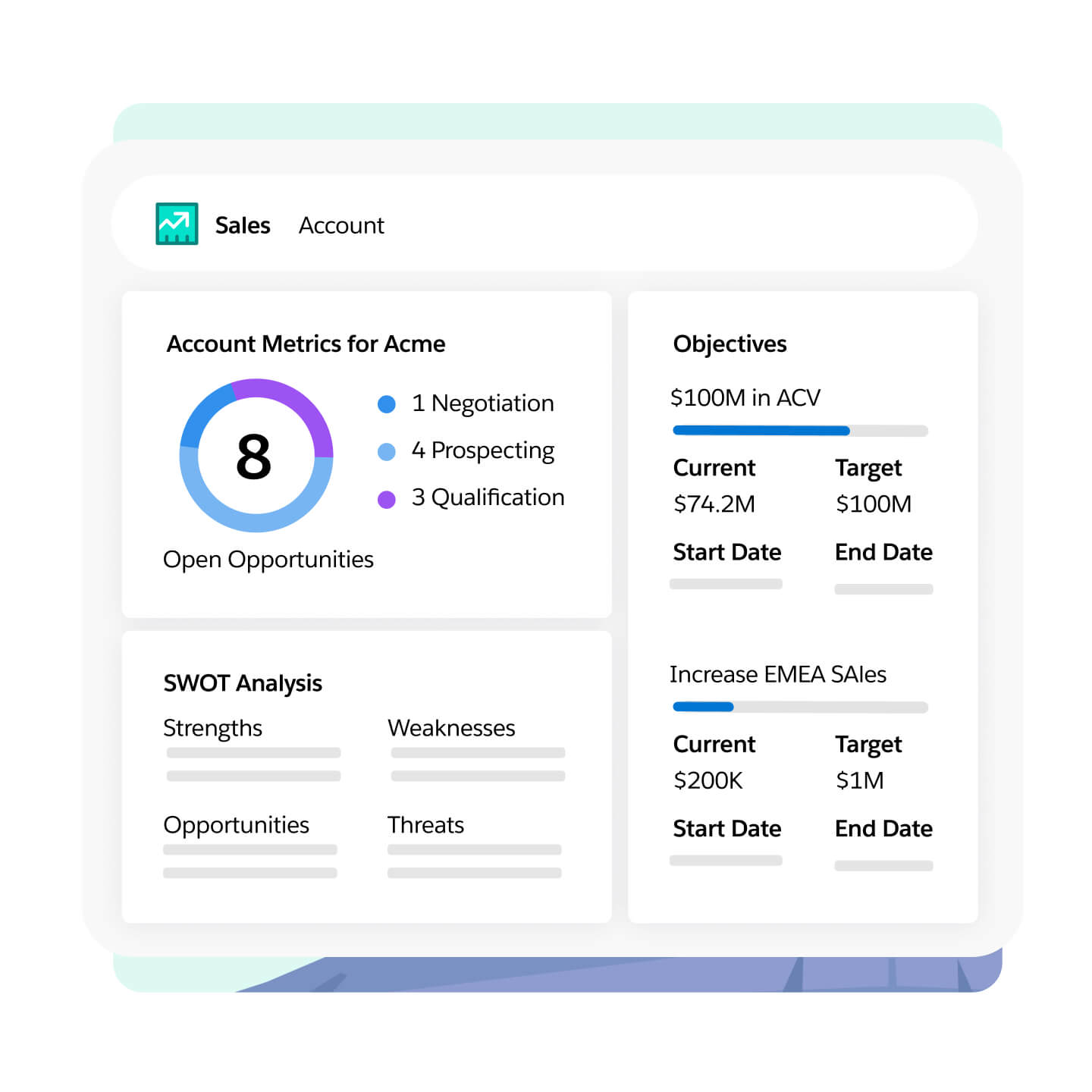
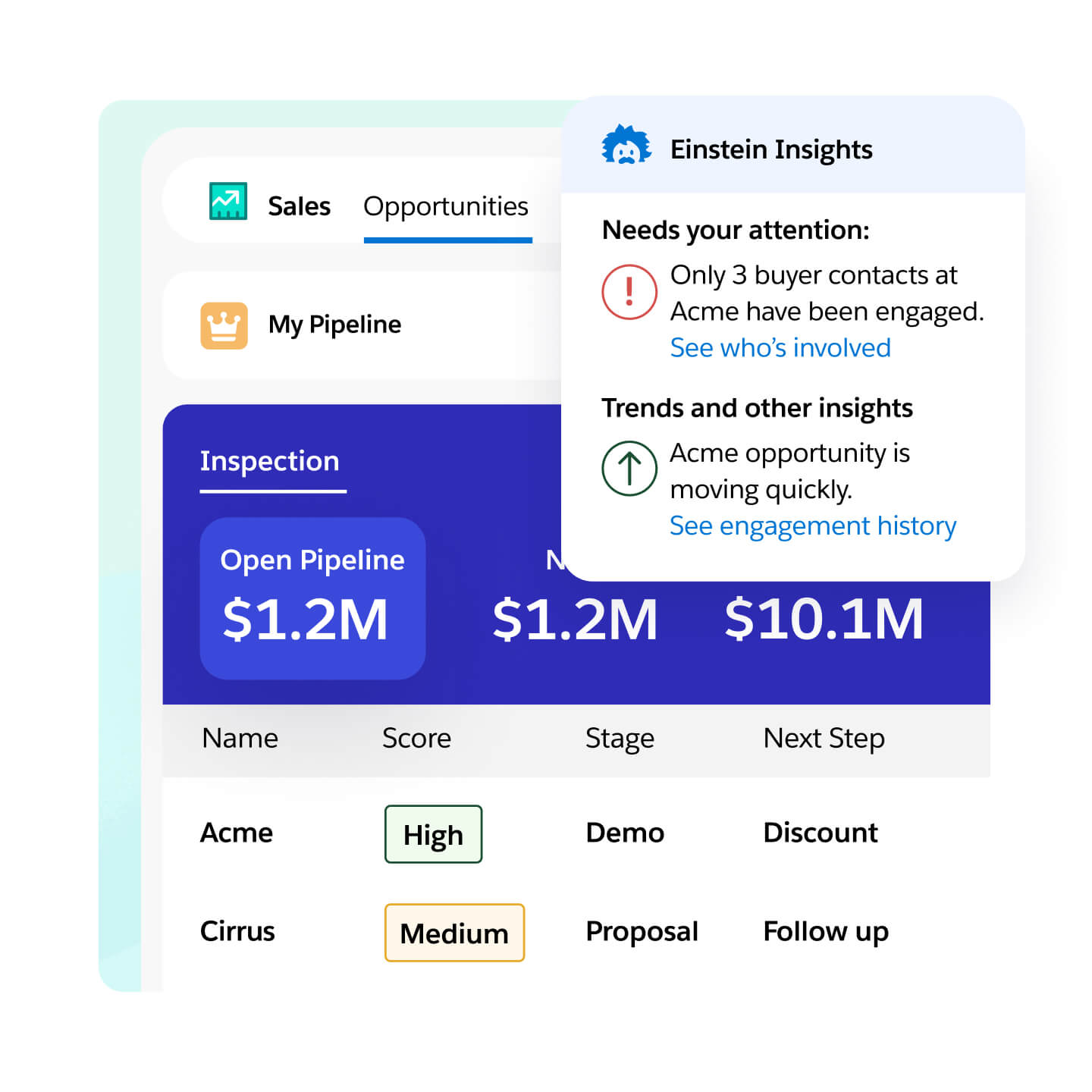
Salesforce UI · Account
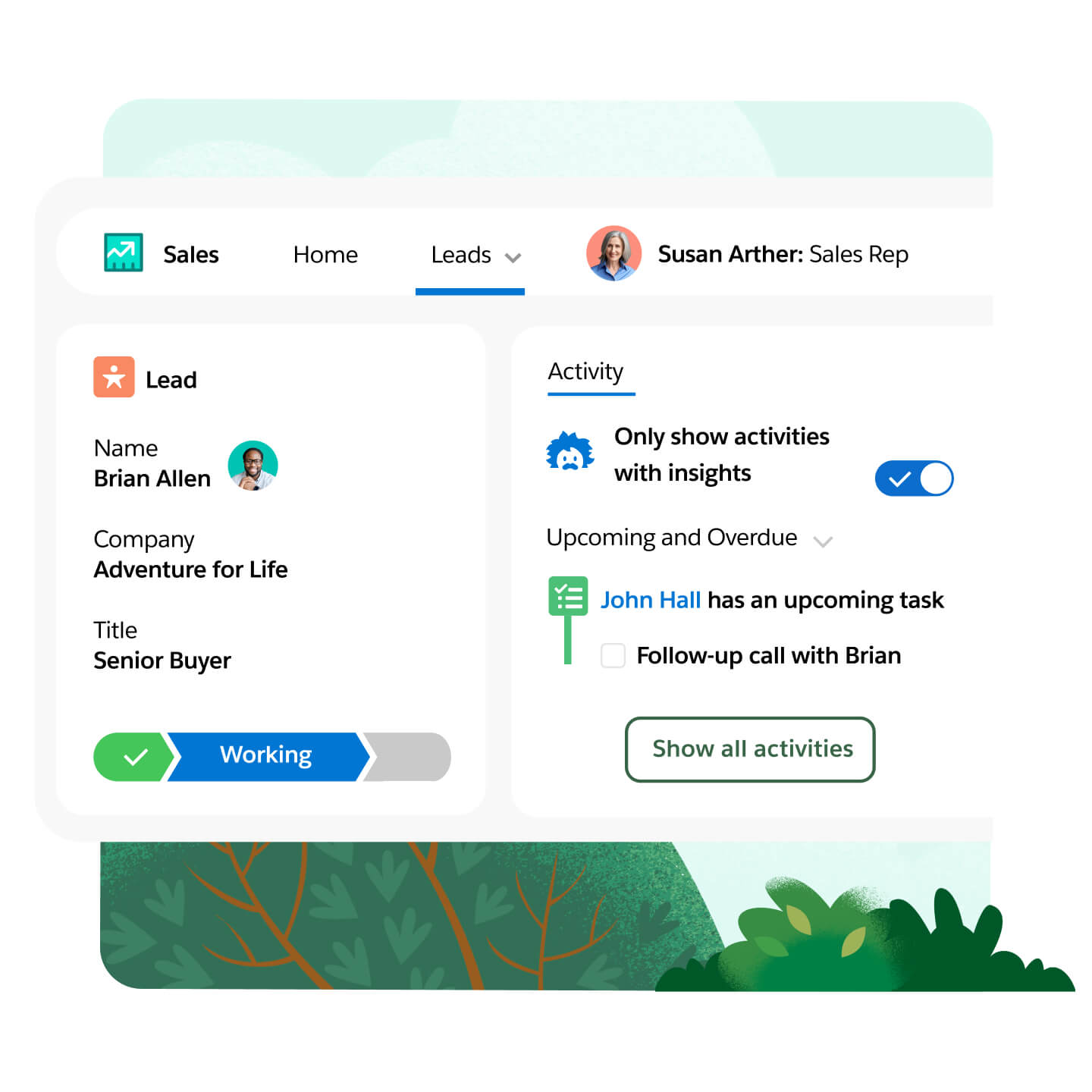
Salesforce UI · Lead · Path · Activity
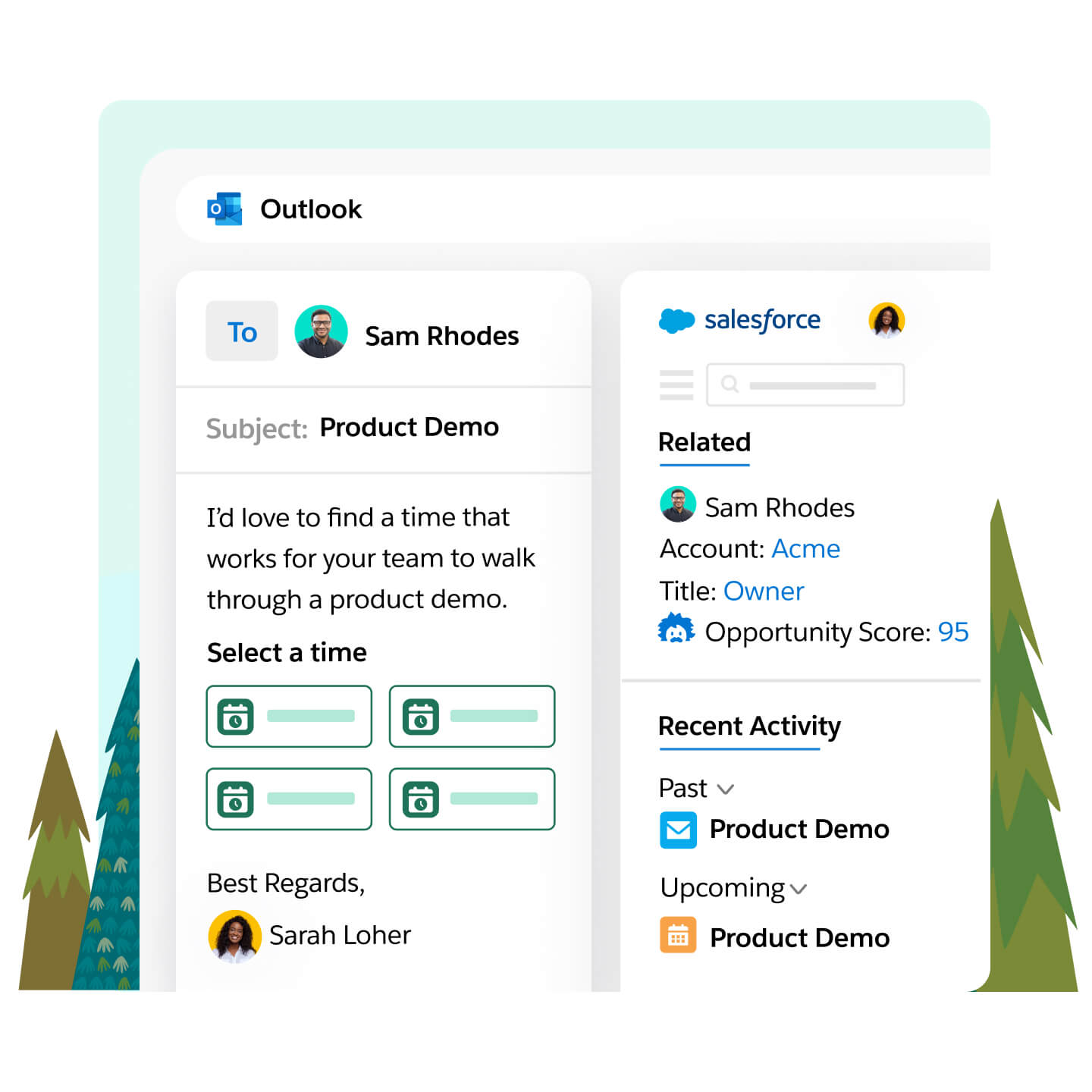
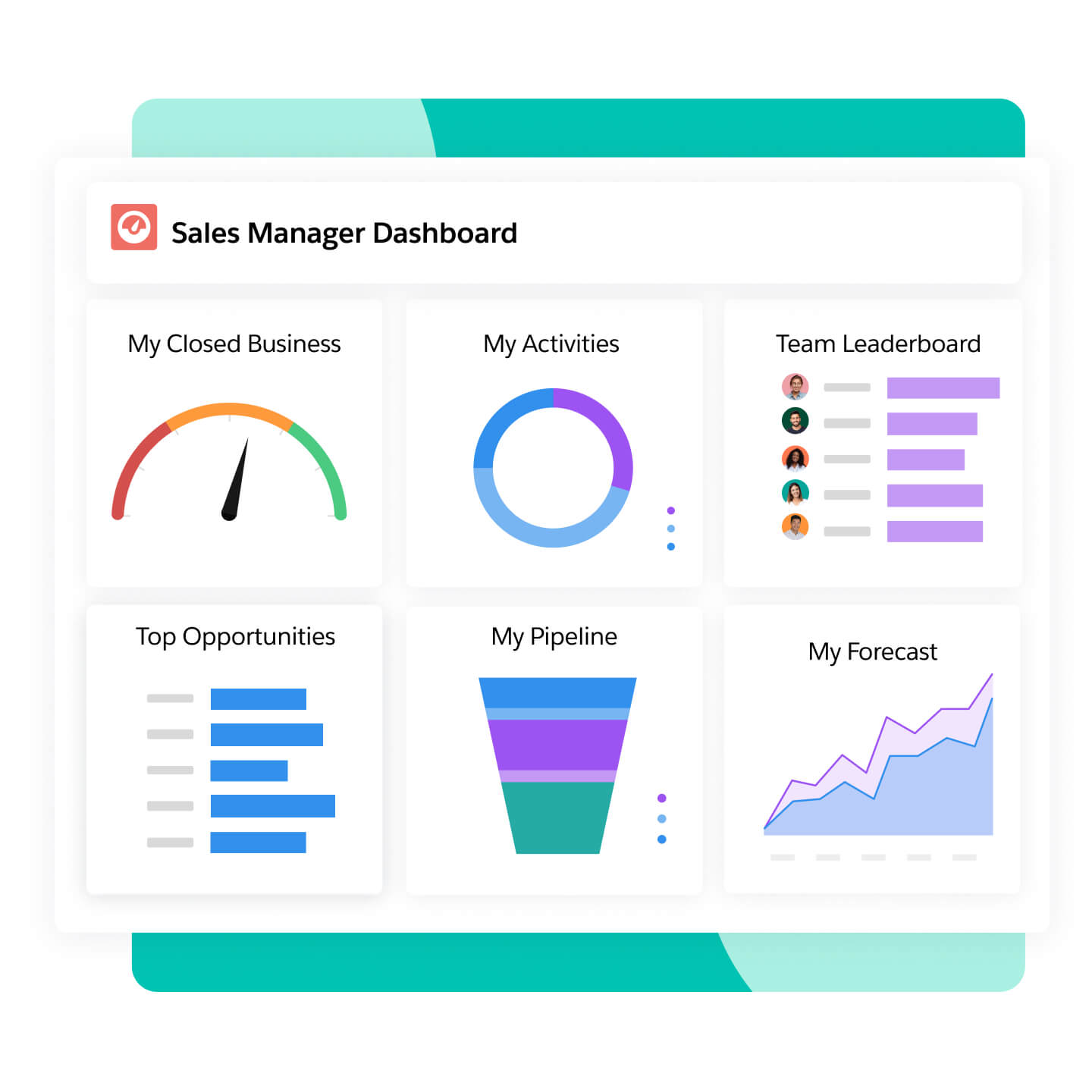
Salesforce UI · Pipeline & Dashboard
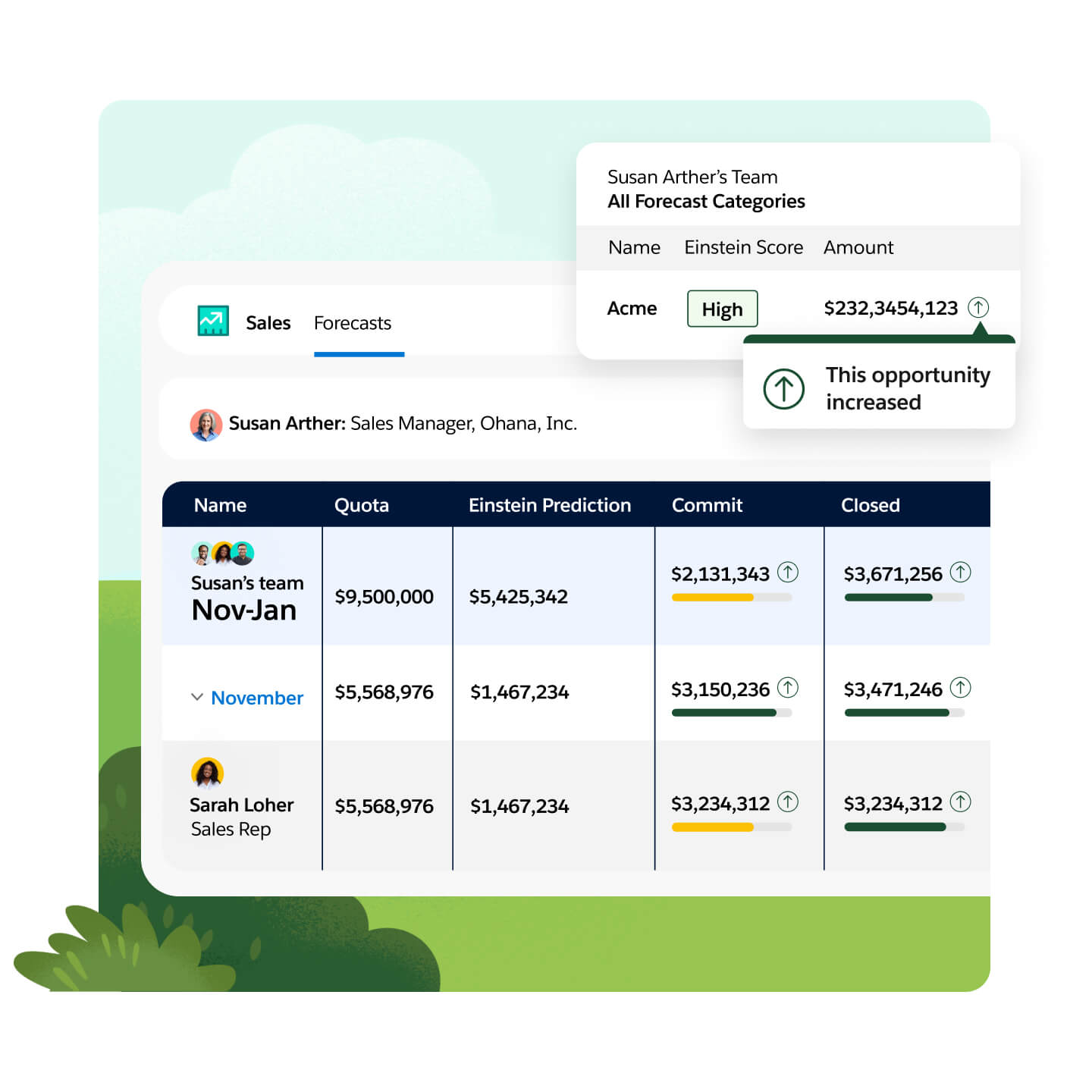
Salesforce UI · Forecast
| # | 주제 | 할 일 |
|---|---|---|
| B-1 | 검색 · 목록 보기 | 상단 검색(단어를 여러 개 넣으면 모두 포함하는 결과), 개체별 결과 좁히기, 목록 보기·필터로 “내게 필요한 목록” 만들기 |
| B-2 | 계정 생성 | 계정 → 새로 만들기. 필수(*) 항목 우선, 주소 입력 시 지도 활용, 목록·상세에서 바로 고치는 인라인 편집 |
| B-3 | 연락처 생성 | 계정 상세 화면의 관련 목록에서 새 연락처 — 담당자를 계정에 연결 |
| B-4 | 기회 생성 | 이름·금액·단계·마감일 등 입력. 칸반 보기로 파이프라인을 카드로 보고 단계를 끌어 옮길 수 있음 |
| B-5 | 기회 업데이트 |
단계·금액·마감일 갱신 후 마감(Won/Lost) 처리. 단계 표시줄(Path)에는 관리자가 단계별로 키 필드(그 단계에서 꼭 채워야 하는 항목)와 성공 지침(그 단계에서 해야 할 일 안내문)을 넣어 둘 수 있습니다. 입력 품질을 올리는 가장 쉬운 장치입니다. |
| B-6 | 이벤트(일정) | 계정·기회의 활동 영역에서 새 이벤트 생성. 캘린더에서 일·주·월 단위 확인 |
| B-7 | 작업(할 일) | 기한이 있는 To-do. 완료할 때까지 남으므로 이벤트(시간이 지나면 과거 일정)와 구분해 씁니다 |
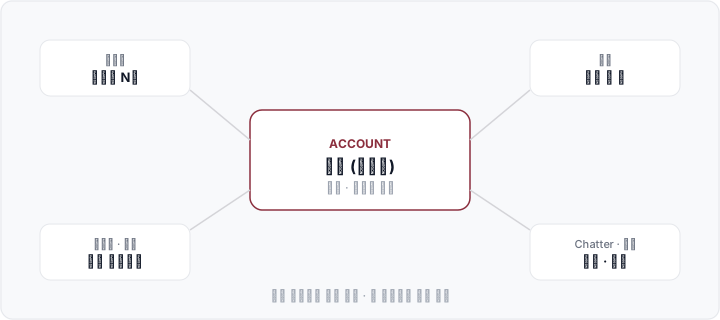
| B-8 | 레코드 연관 | 계정 중심 — 연락처·기회·활동·파일·게시글이 한곳에서 연결되어 맥락을 함께 봅니다 |
| B-9 | 사내 공유 (Chatter / Slack) | 레코드에 코멘트를 남기고 @멘션·파일을 공유합니다. Salesforce 내장 기능은 Chatter이고, 사내에서 이미 Slack을 쓰면 Salesforce 레코드를 Slack 채널에 연결해 같은 흐름을 만들 수 있습니다. 어느 쪽을 “공식 창구”로 할지는 Step 3에서 정합니다. |
| B-10 | 보고서 | 새 보고서 → 보고서 유형·필드·필터·그룹·요약 선택 → 공개 폴더에 저장하고 차트 추가 |
| B-11 | 대시보드 | 저장된 보고서를 차트로 모아 구성. 작성 권한이 없으면 관리자에게 권한 세트 할당을 요청 |
| B-12 | 모바일 | Salesforce 모바일 앱(iOS/Android)으로 외근 중 조회·입력·대시보드 확인 |
이벤트 vs 작업
| 이벤트 | 작업 | |
|---|---|---|
| 성격 | 일정 (시간 블록) | 할 일 (완료할 때까지 남음) |
| 예 | O월 O일 고객 방문, 사내 회의 | O일까지 견적 작성, 통화 결과 입력 |
문의 경로 · 기술지원
“막혔을 때 어디에 묻는가”를 미리 정해 두지 않으면 질문이 특정 개인에게만 몰리거나, 아예 질문이 사라집니다. 아래 3단계로 나눠 두는 구성이 일반적입니다.
| 단계 | 어떤 질문 | 어디로 |
|---|---|---|
| 1. 사내 | “이 항목 어디에 입력해요?”, “이 화면이 안 보여요” 등 일상 조작·규칙 질문 | 사내 질문 채널(Chatter 공개 그룹 또는 Slack·Teams 채널) + 담당 Admin |
| 2. 구축 파트너 | 이 조직에 맞춘 설정·자동화·데이터 관련 문의, 추가 개선 요청 | 프로젝트 담당 채널 — 지원 범위·기간·응답 기준은 계약(또는 운영·유지보수 계약)에 따라 다릅니다. 착수 시 확인해 두세요 |
| 3. Salesforce | 플랫폼 장애, 라이선스, 제품 자체의 버그·제약 | 화면 우측 상단 도움말(?) → 검색 후 해결되지 않으면 지원 사례(Case) 생성 |
- Trailblazer Community · Korea User Group — 한국어 사용 경험 공유, 워크숍·이벤트 정보
- Success 프로그램 (Adoption Workshop, Accelerator 등) — 이용 가능 여부는 계약된 Success Plan 등급에 따라 다릅니다
Step 1·2를 반영한 초기 구축이 끝나면 사용자 교육을 진행합니다. 교육의 핵심은 기능 나열이 아니라, Step 1에서 정한 목표·운영 규칙을 사용자에게 전달하는 것입니다.
Visual · Training path
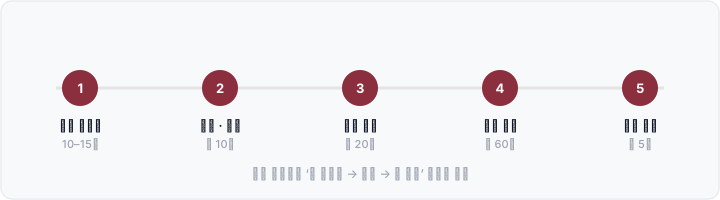
교육 진행 5단계 (권장 순서)
경영진 메시지 전달
“회사 전체가 Salesforce를 쓴다”는 인식을 만드는 단계입니다. 경영 과제와 연결된 메시지 한 장이 강한 인상을 남깁니다.
목표 달성을 위한 활동 방침 설명
Stage 1이 회사 전체 메시지라면, Stage 2는 사용자가 참여해야 하는 구체 활동을 설명합니다.
운영 규칙 설명
예: “목요일까지 기회 최신화 → 금요일 주간 회의에서 예산 대시보드 확인”. 주간·일간 업무 흐름에 맞춘 규칙이 데이터 양과 품질을 좌우합니다.
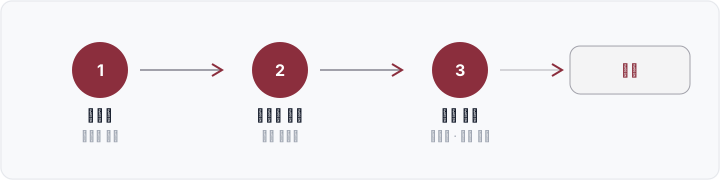
사용 방법 설명 및 연습
- 연습 전: 전원 사용자 등록, 지원 브라우저 확인, 숙련 사용자가 옆에서 지원
- 업무 흐름에 필요한 최소 단계만 설명 (쓰지도 않을 기능까지 깊게 X)
- “개체·레코드” 등 용어는 사내 말(거래처·건·카드 등)로 바꿔 설명
- 예: 방문 전 3단계 — 로그인 → 거래처 검색 → 담당자·방문 목적(활동) 입력
- 영업 관리자는 대시보드 해석·코칭 대화를 별도 연습 (차트만 보지 않기)
Visual · Practice flow
문의 방법 교육
- 한 번의 연습으로 숙달되지 않는다는 전제 — 질문하기 쉬운 분위기
- 공개 질문 채널 1개를 정해 Q&A를 축적·검색합니다. Salesforce 안에서 처리하려면 Chatter 공개 그룹, 사내가 이미 Slack·Teams 중심이면 전용 채널을 쓰는 편이 참여율이 높습니다. 중요한 것은 도구가 아니라 “한 곳으로 모으고, 답변 담당을 지정하는 것”입니다
- 답변 담당 지정 — 담당 Admin 또는 부서별 전달·추진 담당
- 빈출 질문은 FAQ로 정리 (신입 온보딩에 그대로 재사용)
사용자 교육 시행 전 확인
교육 내용
- 누락 없이 추진팀·Salesforce 담당(또는 파트너)과 교육 범위를 합의했다
교육 환경
- 인원 수용 가능한 장소, 프로젝터/모니터, 안정적 네트워크·전원
- 설명 자료·인쇄물, 교육용 사용자 ID 준비
일정 · 참석
- 시간 배분·휴식, 경영진 일정, 전 사용자 참석 가능 일정
- 불참자용 추가 교육 일정
교육 후
- 공개 질문 채널(Chatter 그룹 또는 Slack·Teams 채널) 생성 완료
- 답변 담당자 지정·공지 완료
주요 용어
교육 자리에서는 아래 용어를 사내에서 쓰는 말(거래처·건·카드 등)로 바꿔 설명하는 편이 이해가 빠릅니다. 이 표는 문서·설정 화면에서 마주칠 표기를 확인하는 용도입니다.
| 용어 | 의미 |
|---|---|
| 개체 (Object) | 정보를 담는 “표”의 종류. 계정·연락처·기회처럼 기본 제공되는 표준 개체와, 조직이 직접 만드는 사용자 정의 개체가 있음 |
| 레코드 (Record) | 개체에 저장된 개별 건. 예: 계정 개체의 “뉴브릭” 1건, 기회 개체의 “A사 1차 계약” 1건 |
| 필드 (Field) | 레코드 안의 개별 입력 항목 (회사명, 금액, 마감일 등) |
| 계정 (Account) | 거래처·고객사 등 관계를 맺는 조직(또는 개인) 단위 |
| 연락처 (Contact) | 계정에 소속된 담당자 |
| 리드 (Lead) | 아직 검증되지 않은 잠재 고객. 검증되면 계정·연락처·기회로 전환 |
| 기회 (Opportunity) | 진행 중인 영업·거래 건. 단계·금액·마감일을 가짐 |
| 파이프라인 | 진행 중인 기회들의 전체 모습. 단계별 금액·건수 합계로 봄 |
| 단계 표시줄 (Path) | 레코드 상단의 진행 단계 띠. 단계별 필수 입력 항목(키 필드)과 안내문(성공 지침)을 함께 보여 줄 수 있음 |
| 칸반 (Kanban) | 기회를 단계별 카드로 늘어놓고 끌어 옮기며 보는 화면 |
| 활동 (Activity) | 이벤트(일정)와 작업(할 일)을 합쳐 부르는 말. 고객과의 접점 기록 |
| 케이스 (Case) | 고객 문의·불만·요청 1건. 고객센터(Service) 업무의 기본 단위 |
| 보고서 · 대시보드 | 보고서는 조건에 맞는 레코드 목록·집계, 대시보드는 그 보고서들을 차트로 모아 놓은 화면 |
| 프로필 · 권한 세트 | 프로필은 1인 1개인 기준선 권한, 권한 세트는 그 위에 여러 개 더할 수 있는 추가 권한 |
| 역할 (Role) | 조직 계층. “누구의 레코드까지 볼 수 있는가”를 정함 (기능 권한과는 별개 축) |
| 수식 필드 (Formula) | 다른 값에서 자동 계산·표시되는 필드. 사람이 입력하지 않음 |
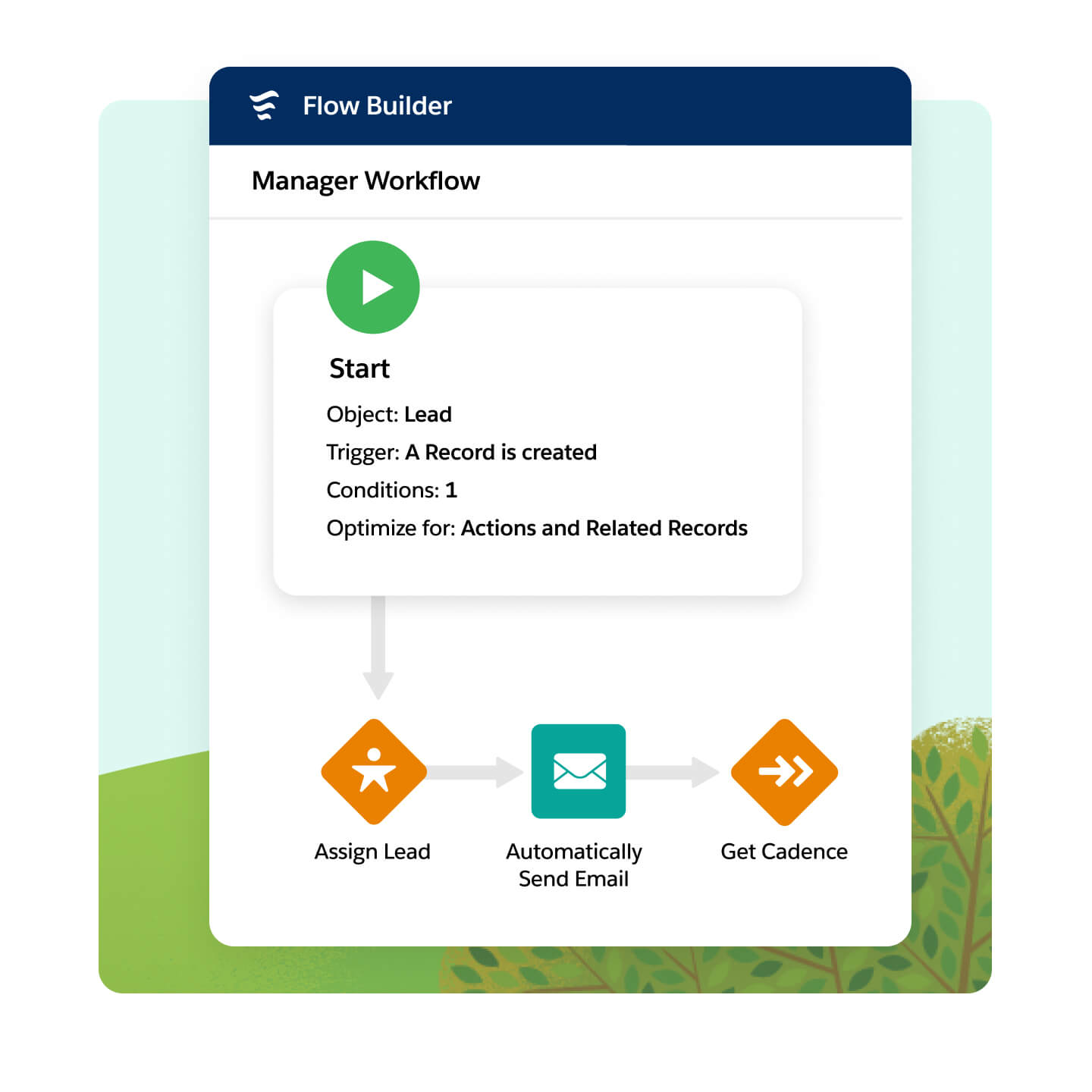
| Flow | 코드 없이 클릭으로 만드는 자동화. 조건에 따라 레코드 생성·알림 발송 등 |
| org (조직) | 회사가 쓰는 Salesforce 환경 한 벌. 운영 org와 Sandbox가 구분됨 |
| Sandbox | 운영과 분리된 연습·검증용 환경 |
| Admin | 사용자·화면·권한·데이터 등을 설정·운영하는 시스템 관리자 |
| Agentforce | Salesforce의 AI 에이전트 기능군. 조직 데이터·권한을 근거로 요약·응답·업무 수행을 지원 |
다음 단계
팀 준비는 이 가이드로, Admin 개인 학습은 Trailhead 가이드로 이어가세요. Salesforce 도입·AX·CRM 실행이 필요하면 뉴브릭에 문의해 주세요.